
【必要なもの】
- VFLEX本体
- USB-C ケーブル:電源をVFLEXへ接続するケーブルです。VFLEX側はUSB-C、もう片方は電源に応じたタイプ(USB-AやUSB-Cなど)にします。
- 電源:モバイルバッテリーやUSBポートのある電源タップなどを使います。
- スマートフォン(AndroidもしくはiPhone)、もしくはパソコン(ChromeかEdgeがインストールされているWindowsかMac):VFLEXの出力電圧設定に使用します。
【手順① VFLEXアプリを起動】
VFLEXと有線接続する予定の端末で、VFLEXアプリを起動します。
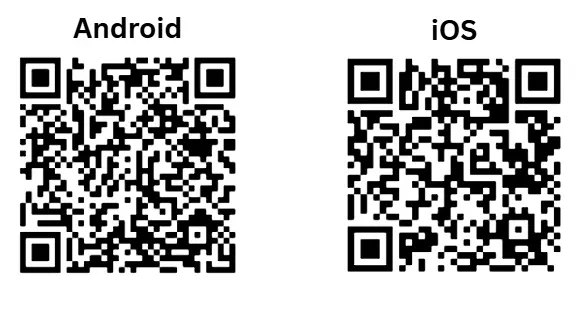
- Androidスマホ:Androidアプリをインストールして、起動
- iPhone:iOS用アプリをインストールして、起動
- パソコン:ChromeかEdgeで、https://vflex.app にアクセス
【手順② VFLEXを端末に接続】
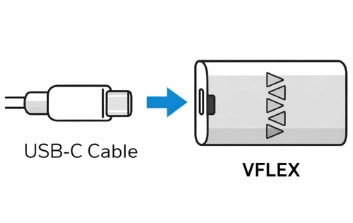
USB-CケーブルをVFLEXのUSB-Cポートに接続します。
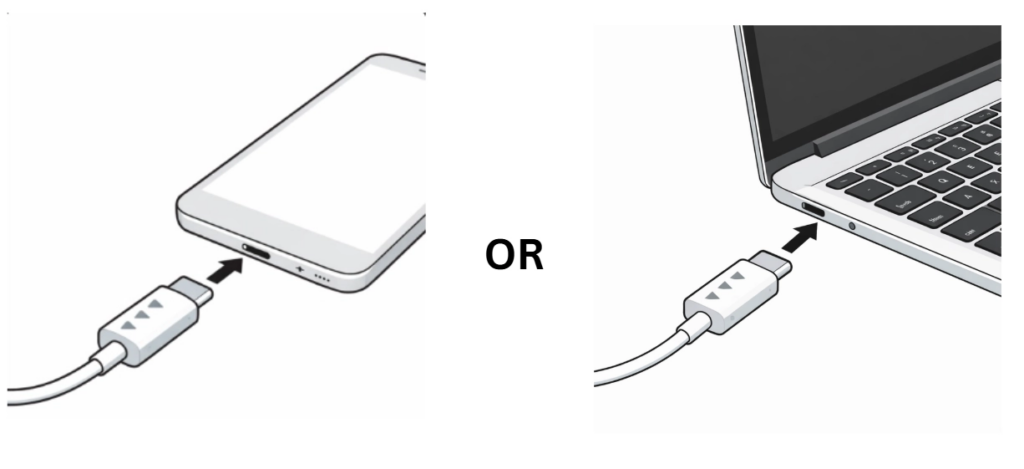
ケーブルの反対側を端末(スマホやパソコン)に接続します。

接続されると、端末のアプリの左上に「● CONNECTED」と表示され、現在VFLEXに設定されている出力電圧が表示されます(初期設定は5Vです)。
【手順③ 出力電圧をVFLEXに書き込む】
- アプリ上で「Modify」をクリック
- VFLEXから出力したい電圧を入力。(必要な電圧は接続する予定のデバイスを確認して下さい)
- 「Save」をクリックして保存すると、VFLEX本体に出力電圧が保存されます。保存された出力電圧は、VFLEXの電源がオフになっても記憶されます。
【準備完了!】
出力電圧をVFLEXに書き込めたら、以下の手順で使用を開始します。
- 端末からVFLEXを取り外す
- VFLEXのUSB-Cポート側を電源(モバイルバッテリーやUSBポートのある電源タップなど)に接続
- 専用アダプターでVFLEXとデバイスを接続
※設定通りの電圧が出力されている場合、VFLEX本体のLEDは緑に点灯します。